Posts mit dem Label PC werden angezeigt. Alle Posts anzeigen

Sonntag, 25. Juli 2010

Wie sieht euer Feedreader aus?

Über die Lesezeichenleiste habe ich ja schon geschrieen. Jetzt sind die RSS Feeds dran.

Viele lesen und/oder verfolgen ja hunderte Blogs und andere Webseiten um auf die beste Software zu stoßen oder über die neuesten Nachrichten informiert zu sein.
So gehts mir auch.

Um meine Feeds zu verwalten und zu lesen nutze ich Firefox zusammen mit der Erweiterung Brief. Das ist meiner Meinung nach der beste Reader für den Fox.

Momentan habe ich 15 Kategorien mit 491 Feeds.
Da kommen oft viele Tausend Einträge zusammen die ich lesen könnte. Wie ihr bestimmt auch, werden aber viele davon einfach schnell überflogen um wichtige oder interessante Artikel raus zu fischen.

Hier mal ein Screenshot von der Feed Leiste aus Brief.


Ziemlich lang.

Jetzt würde ich mich dafür interessieren was ihr nutzt um Feeds zu lesen und wie viele es sind die ihr verfolgt.

Mittwoch, 26. Mai 2010

Meine Hardware

Ich möchte mit diesem an den Artikel "Meine Freeware” anknüpfen und somit weiterführen.
Über die Vorgeschichte zu der Hardware kann man sich hier schlau machen
Ich werde nicht mit Preisen der Hardware um mich werfen, denn da muss jeder selber wissen was ausgegeben werden soll und kann. Ich sage nur das ich eine ganze Zeit gespart habe um mir neue Hardware zu kaufen.

Case:
Es ist ein Chieftec Mesh Big Tower Dieses Case ist nicht unbedingt wunderschön aber vom Platz her kann da für den Preis kaum ein anderes mithalten.
“Ganz gleich was Sie vorhaben - In this case you can trust!”
Test hier!
HardwarePC (1) HardwarePC (2)

Monitor:  
Ein 22er Benq E2200HD steht hier auf meinem Schreibtisch. Der ist wirklich super und hat eine Auflösung von 1920x1080. Somit bietet er FullHD in einer ganz fantastischen Qualität. Da er auch einen HDMI Anschluss hat kann man auch verschiedene andere Geräte anschließen.
Test hier!

HardwarePC (9)

Webcam: 
Kurz und kanpp, es ist eine Creative Live! Cam Video IM Pro (VF0230). Funktioniert gut, ist günstig gewesen und läuft ohne Probleme.

Tastatur/Maus:  
Als Tastatur nutze ich ein ganz “billiges” REVOLTEC LightBoard XL 2. Das funktioniert ganz gut und hat mich bis jetzt auch noch nicht enttäuscht. Nur das Licht hinter der Tastatur könnte heller sein.
Eine Microsoft Wireless Laser Maus 6000 V2 tut ihren Dienst hier als Maus.
Wenn ich am großen TV sitze nutze ich das Set SPEED-LINK SL-6496. Das sieht gut aus und hat eine große Reichweite. Jedenfalls wenn die Batterien voll sind.
Test hier und hier!

HardwarePC (11)

Lautsprecher:  
Meistens laufen einfach die Monitor Lautsprecher. Wenn ich aber etwas zocke oder mal Musik laufen habe dann mache ich die Elecom MS-77WWH an. Die reichen zum berieseln. Ansonsten lasse ich Musik und Filme per Optischem Kabel über meinen Receiver laufen. Denn manchmal muss es eben Bass sein! :-)

Drucker: 
Ich nutze ein Multifunktionsgerät. Und zwar den Lexmark X2620. Der kann das was er können soll und reicht für meine Bedürfnisse.
Test bzw. Infos hier!

HardwarePC (14)

Festplatten/Speicherkarten:  
Wie bei wohl jedem liegen hier mehrere USB Sticks von 512 MB – 8 GB rum. Dann noch massenhaft Speicherkarten in allen möglichen Größen, Farben und Formaten für alles mögliche an Handys, PSP, Kamera und Camcorder. Und ein momentan leerer Icy Dock MB122SKGF-1B Wechselrahmen ist im Case.
Dazu kommen noch externe Festplatten.
150GB Samsung Festplatte in Revoltec Case wo ich Software drauf packe.
500GB Seagate FreeAgent Go für Serien und Dokumentationen.

250GB WD HDD ELEMENTS für Private Bilder und Filme die ich mit dem WD TV abspielen will.
1TB CN Memory Core (55€ Saturn :-) ) für Backups und Spiele Images.
1TB CnMemory Airy für Filme. (ebenfalls 55€ Saturn :-) )
1TB extern für Zeugs das meine Frau braucht.
Weiterhin sind mehrere Festplatten intern verbaut.
2 x Samsung HD501LJ je 500GB -Test
2 x Samsung HD502IJ je 500GB -Test
2 x SAMSUNG SP2504C je 250GB -Test
1 x SAMSUNG HD103UJ je 1TB -Test


Festplatten


HardwarePC (13)

Um die verschiedenen Speicherkarten zu lesen nutze ich einen LogiLink Cardreader. Der liest quasi alle Karten die so auf dem Markt sind.


Neu hinzugekommen ist auch eine OCZ Vertex 2 SSD mit 60GB die jetzt für das Windows 7 System genutzt wird. Der Geschwindigkeitszuwachs ist enorm und viel mehr als ich vermutet habe.


Sie wird mit einem Einbaurahmen geliefert und somit kann sie in jedem Case verbaut werden. Ich habe die SSD ganz nach oben verfrachtet.


--------------------------------------------
Dann kommen wir jetzt mal zum interessantesten Teil: Das innere des Computers.

Netzteil: 
Ganz sicher ist das Netzteil das wichtigste Bauteil in einem Computer. Es muss alle anderen Bauteile mit ausreichend Strom versorgen und sollte deswegen gut ausgewählt werden.
Ich habe mich auf anraten meines Computerhändlers für das BE-QUIET! Straight Power BQT E5-500W entschieden. Das läuft jetzt schon seit etwas mehr als 2 Jahren zuverlässig in meinem Rechner und versorgt alle Teile mit ausreichend Strom. Da ich keine 2 oder mehr Grafikkarten verbaut habe reichen auch die 500 Watt an Leistung völlig aus.
Test hier!


Mainboard:  
Gigabyte GA-EX58-EXTREME. Ein unglaubliches Stück Technik welches ich nicht mehr hergeben will. Die Performance die einem mit diesem Board geliefert wird sucht seines gleichen.
Test hier und hier.

gaex58 gaex58 1

CPU: 
Auf dem Board werkelt ein Intel Core i7-920 D0 Stepping @ 3.6GHz. Unfassbar das Teil. Kostet mittlerweile nur ein fünftel dessen was der große Bruder kosten soll und leistet genau so schnell seine Arbeit wenn man ihn übertaktet. Ganz klare Bombe das kleine Ding! Er läuft bei mir mit 3.6GHz und hat damit keinerlei Probleme.
Test hier, hier, hier und hier.

stabilitätPC

CPU Kühler: 
Für den i7 kam natürlich nur das beste in Frage und somit habe ich mich für den Prolimatech Megahalems in der "Overclocker Edition" entschieden. Ein Prachtkerl ist das. Groß und mächtig"! Die Kühlung ist, ohne zu übertreiben, mit einer Wasserkühlung zu vergleichen.
Test hier!

megahalems megahalems (2) HardwarePC (7)

Ram-Speicher: 
Lange habe ich gesucht, überlegt und verglichen und habe mich dann für das etwas “schlechtere” aber günstigere Triple Channel DDR3 Kit G.Skill F3-12800CL9T-6GBNQ entschieden. Ich habe sie bei 1600MHz 8-8-8-24 1.5V am laufen. Ich habe diese Entscheidung nicht bereut und kann diesen Speicher sehr empfehlen.
Test hier!

cachemem 3.6HardwarePC (8)

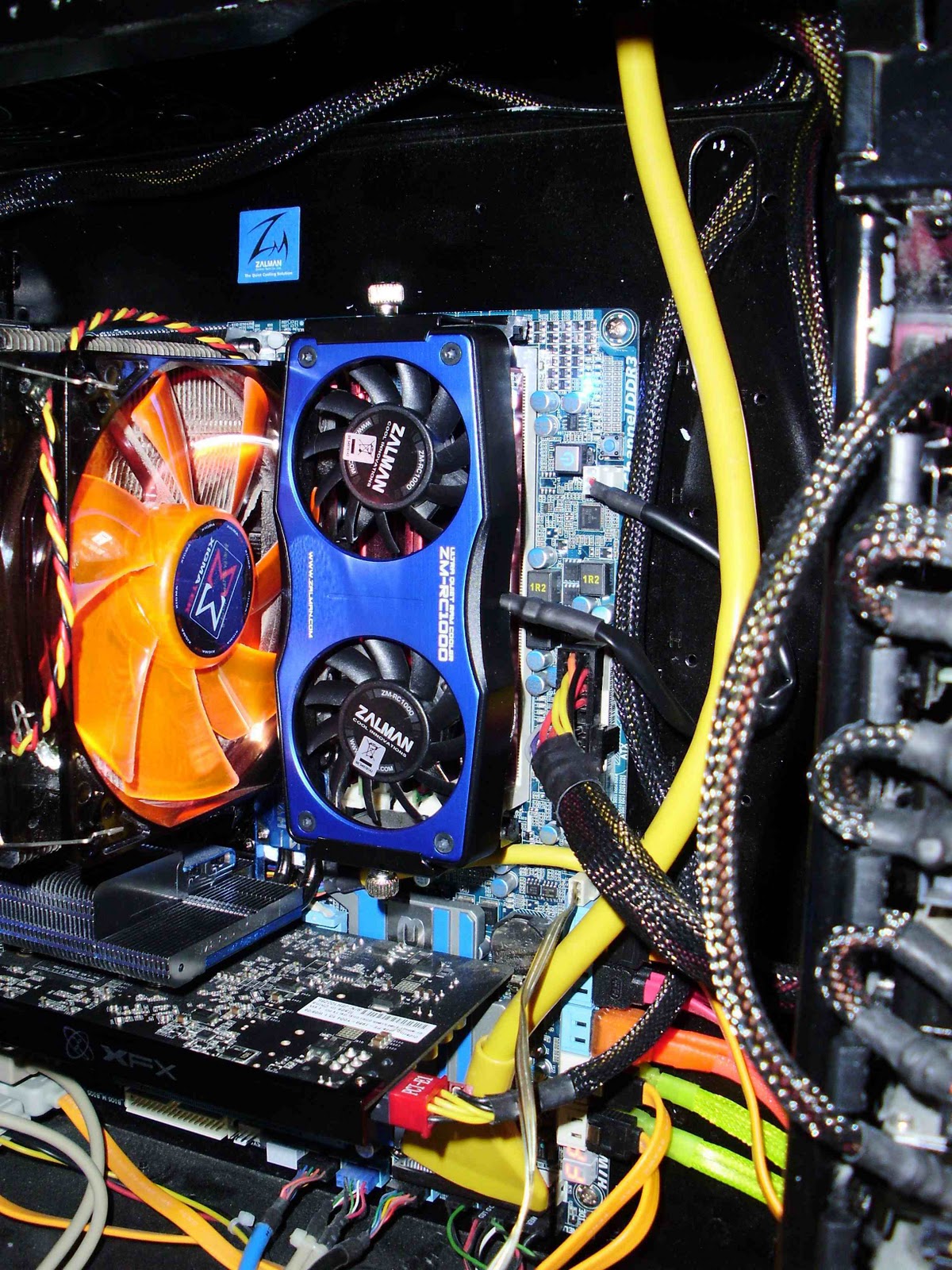
Um den Ram zu kühlen nutze ich den Zalman RC1000 Kühler. Der ist viel größer als mein alter noName Kühler.

Grafikkarte: 
Bei mir läuft die Preis/Leistungstechnisch Hervorragende XFX GeForce 9800 GT 512MB XXX Edition.
Die bietet genug Leistung um alle Spiele zu nutzen. Natürlich gehen da nicht alle Effekte auf 100% aber es sieht wunderbar aus. Irgendwann werde ich mir auch eine andere holen aber momentan geht das nicht und ich brauche gerade auch keine andere. Sie bietet jedenfalls weit mehr Leistung als meine alte 7950GX2. Und für die Karte habe ich damals mehr als das 3 fache bezahlt.
Test hier!

 xfx9800gt

CD/DVD Laufwerk: 
1 mal Standard CD/DVD Laufwerk “TSSTcorp DVD-ROM SH-D162C” und einmal Standard CD/DVD Brenner “BENQ DVD LS DW1655”. Der Brenner unterstützt Lightscribe. Brauch aber kein Mensch!
Auf alle Fälle kommt noch in diesem Jahr ein Blu-ray Laufwerk in den Kasten. Muss nur noch gucken welches es sein wird. Muss nicht brennen können und sollte nicht über die 150€ gehen.

 
Abschließend ist noch zu sagen das ich Windows 7 Ultimate als Betriebssystem einsetzte und dazu diese Freeware.
Jetzt noch ein paar Bilder meines PCs.

HardwarePC (3) HardwarePC (5) HardwarePC (6) HardwarePC (15) comptisch
Das kann bestimmt alles schöner aussehen, muss aber nicht…..

Hier ist auch noch eine Galerie mit Bildern wie ich den Chieftec aufgebaut und Lackiert habe. Dort ist noch meine alte Hardware zu sehen.

Netbook:
Ach ja. Seit ein paar Monaten habe ich auch ein ganz tolles Netbook. Es ist ein Acer One A150X-3G.
Das habe ich für 170€ bei eBay ersteigert und bin sehr angetan von dem kleinen Teil. Die kleine weiße Maus die dort zu sehen ist, ist eine ASUS Vento MS-7124.
HardwarePC (10)
So, ich denke das war´s!


Dienstag, 11. Mai 2010

Meine Freeware

So, nun der Aufruf an euch: was setzt ihr so ein? Blogger-Kollegen dürfen ruhig auch mal bloggen, welche Freeware sie einsetzten. Ich lese so etwas immer total gerne :)

Das hat caschy geschrieben und einige sind diesem Aufruf auch schon gefolgt.
Ich möchte da doch glatt auch mal mitmachen und orientiere mich ein wenig daran wie er es geschrieben hat.

Ich leg dann mal los.

Meine Browser:

An erster stelle steht bei mir ganz klar der Firefox. Hier und da benutze ich noch viele weitere Browser.
Zum Beispiel (alle als Portable Versionen) SRWare Iron, Qt Web, Google Chrome, K-Meleon, ChromePlus, Portable Firefox von 0.8 bis 3.7 ist alles dabei, Flock, Midori, Opera, Orca Browser, SeaMonkey, Sleipnir,Safari und TheWorld Browser. Fragt mich nicht warum. Ab und zu hat man ja mal Langeweile und dann beschäftige ich mich mit so was.

Mein E-Mail-Programm:

Wie bei vielen anderen kommt bei mir auch Thunderbird zum Einsatz. Es ist einfach ein perfektes Programm um E-Mails zu empfangen und zu schreiben.

Mein Brennprogramm:

Zum Brennen von CDs und DVDs benutze ich ImgBurn oder auch CDBurnerXP. Beide sind auch Portable und somit überall zu jeder Zeit nutzbar und machen einen fantastischen Job. Allerdings brenne ich vielleicht 5 mal im Jahr noch eine CD oder DVD. Ich bin mir auch relativ sicher das dieses Medium auf kurzer oder längerfristiger Sicht sehr rar werden wird. Flash Speicher sei dank.

Mein Verschlüsselungsprogramm:

Auch bei mir ist es das mächtige aber sehr kleine und Portable TrueCrypt. Bei mir verschlüssele ich allerdings keine ganzen Festplatten sondern erstelle Container.
Schnell und sicher kann somit jeder seine Sensiblen Daten schützen.

Mein Screenshot-Programm:

FastStone Capture und PicPick sind bei mir am meisten in Benutzung. Beide sind auch Portable erhältlich und haben einen Editor mit an Board.
Mehr brauch ich nicht.

Mein "Schreibprogramm":

Da nehme ich auch umsonst Software und bin mit OpenOffice auch sehr zufrieden. Es ist auch Portable und bringt alles mit was nötig ist und auch das was unnötig ist.
Als einfachen Editor/Notepad habe ich Notepad2 im Einsatz. Es gibt viele weiter die das selbe machen aber ich mag ihn am liebsten.

Mein Messenger:

Seit dem erscheinen von digsby nutze ich auch eben diesen. Auch Twitter wird mit einer wirklich guten Integration unterstützt und von mir genutzt.  Er unterstützt fast alle Protokolle außer "QQ". Dafür und Portable nebenbei nutze ich Instantbird. Der beste einfache Multi - Messenger Client. Bei Horst Scheuer gibt es diesen Messenger zum Download.
Und Skype muss sein.

Mein PDF-Reader:

Es geht meiner bescheidenen Meinung nach nichts über den PDF-XChange Viewer.Punkt!

Meine Systemtools/Tweaker:

Zum säubern von Temporären Dateien usw. nehme ich den allseits bekannten CCleaner. Kennt jeder und jeder weiß ihn zu schätzen.

Zum kopieren/verschieben von Dateien nehme ich seit Win7 eigentlich nur das Windows eigene Standard Programm und dazu gehört auch Robocopy. Dieses setze ich ein wenn es um sehr große Mengen geht. Als Oberfläche dafür nehme ich faRoboGUI. Denn ich bin nicht wirklich ein Freund von cmd.

Um verschiedene Tweaks und Einstellungen zu machen und zu ändern nehme ich den GIGATweaker.

Die Überwachung von Prozessen erledigt bei mir immer der ganz normale Task-Manager. Wenn ich mehr brauche nutze ich den System Explorer. Sehr umfangreich ist der.

Auslogics Disk Defrag kommt zum Einsatz wenn ich Festplatten defragmentieren möchte. Sinnvoll? Kein Plan!

Um doppelte Dateien zu finden, meist für Bilder, nutze ich Fast Duplicate File Finder. Super Tool.

Das Programm was bei mir läuft um Hardware, Sensoren usw. zu sehen ist EVEREST.
Portabel, für den schnellen Überblick mit was ich es zu tun habe ist Speccy.

Meine Virtualisierung:

Das bekannte VirtualBox kommt auch bei mir zum Einsatz. Seitdem ich aber Sandboxie kenne nutze ich dies öfters als ein Virtuelles Betriebssystem.

Mein Antivirus-Programm und meine Firewall:

Als Virusschutz kommt bei mir seit Jahren AVG Anti-Virus Free zum Einsatz und hat mich auch noch nicht enttäuscht. Ein Jahr lang habe ich G-Data verwendet. Aber AVG macht den selben Job und zwar kostenlos. Aber das beste ist immer noch das Brain 2.0 zu nutzen :-)
Ob andere free Versionen besser oder Ressourcenschonender sind weiß ich nicht. Denn ich habe es nie getestet. Jemand eine Idee? Her damit.

Als Firewall, ja ich meine das eine Firewall funktioniert und sinnvoll ist, nutze ich ZoneAlarm. IMO die beste Firewall auf dem Markt.

Meine Media Player:

Zum anschauen von Videos nutze ich den VLC media player. Ich bin aber am überlegen diesen gegen den KMPlayer auszutauschen. Der spielt nämlich noch mehr ab als der VLC.
Musik wird bei mir mit verschiedenen Playern abgespielt. Ich kann mich nie entscheiden.
An erster Stelle steht 1by1. Der ist sehr sehr schnell, einfach zu bedienen und hat eine Ordnerstruktur mit der ich schnell Musik wechseln kann. Dann benutzte ich noch Winamp, Xion Audio Player (sehr cool und Portable), XMPlay und foobar2000.
Um Mp3´s zu schneiden nutze ich mp3DirectCut und um Radio zu hören nutze ich RadioSure und Screamer Radio.

Mein Bildbearbeitungsprogramm/Bildbetrachter:

GIMP nutze ich und auch Paint.NET. Brauche ich aber nicht oft.
Als Betrachter für Bilddateien nutze ich den Windows eigenen. Der reicht um Bilder anzusehen. Um Bilder zu verkleinern oder ähnliches nutze ich IrfanView. Der hat eine tolle Batch-Verarbeitung die vieles erledigen kann. Auch gif Bilder sehe ich mir damit an. Denn das kann der Windows-Eigene nicht mehr. Oder ich bin zu dämlich dafür die Bilder bewegt darstellen zu lassen. Wenn es flott gehen soll kommt Easy Image Modifier an den Start und zum verkleinern in Form von Dateigröße wird RIOT eingesetzt. Dieses Tool lässt die Dateigröße schrumpfen behält aber die Bildqualität bei.

Mein Packer und Entpacker:

Ganz klassisch ist es WinRAR der meistens die Arbeit macht. Universal Extractor wird auch oft benutzt um etwas zu entpacken was eigentlich nicht entpackt werden will oder nicht dazu gedacht ist.

Das soll jetzt auch erst mal alles gewesen sein. Aber ich denke das ich diese Liste noch erweitern werde. Jetzt muss aber gut sein.

Wie sieht es bei euch aus? Vorschläge oder so?

Mittwoch, 5. Mai 2010

Interessante Kunst und aufschlussreiche Bildchen mit der Maus machen

Ich bin vor kurzem beim langweilen auf ein lustiges Tool gestoßen mit dem man seine Mausbewegungen über einen kurzen oder auch langen Zeitraum visuell aufzeichnen lassen kann.
Das Tool heißt IOGrap und ist kostenlos.
Es ist eine relativ simple auf Java basierende Software die jeden Weg der mit der Maus gemacht wird aufzeichnet und euch dann ein nettes Bildchen ausspuckt.
Das gute ist, dass dieses Bild der Auflösung entspricht mit dem ihr den Monitor betreibt.
So kann man sich ganz gut ansehen wo die Maus mal steht oder oft benutzt wird.
Ich hatte das gestern mal für eine Stunde probiert und dann ist folgendes bei raus gekommen.


Coole dabei ist auch das man den aktuellen Arbeitsbereich als Hintergrund des ganzen nehmen kann. Das gibt vielleicht manch einem Aufschluss darüber wo man im z.B. Browser am meisten klickt oder mit der Maus rumfuchtelt.


Während das Programm läuft sieht das so aus.

Es muss nicht dauernd auf dem Desktop liegen sondern kann auch minimiert werden. Es leisten seine Arbeit im Hintergrund weiter.
Mit dem Button oben rechts im grauen Feld macht man einen Screenshot vom aktuellen Stand.
Über den Button darunter wird das Menü gezeigt und bietet 3 Einstellungsmöglichkeiten.


Über "Use desktop as background" wird der aktuelle Arbeitsbereich abfotografiert und hinter die Mausbewegungen gesetzt. So kann dann wiederum ein Bild gespeichert werden in dem beides zu sehen ist. Mausbewegung + Desktop.
Der untere linke Button bringt uns auf die Homepage  des Programms.
Ach ja, es unterstützt auch mehrere Monitore. Aber das habe ich nicht getestet.

Während ich diesen Artikel schrieb habe ich auch das Programm laufen gehabt. Das sieht jetzt so aus.


Ganz schön viel Zeug für so eine kurze Zeit.
Bildchen machen, umwandeln, kleiner machen, Fenster auf, Fenster zu usw......

Jetzt würde ich natürlich auch gerne ein paar Bildchen von euch sehen. Kommentare sind erwünscht.
Beleidigungen, Lob oder sonst was.....ich lese alles.

Viel Spaß

via langweiledich.net

Donnerstag, 26. November 2009

Download Portable Firefox 3.6beta4


Mit dem "FirefoxStarter" von Horst Scheuer habe ich den heute früh erschienenen Firefox 3.6 beta4 Portabel gemacht und zum Download bereitgestellt.

Es wurden ca. 140 bugs gefixt.

In mehr als 60 Sprachen ist er hier verfügbar.

Download Portable Firefox 3.6beta4

Freitag, 20. November 2009

Firefox Add-on Kompatibilitätscheck ausschalten


Ich gehe davon aus, dass viele wissen wie man den "Add-on Kompatibilitätscheck" im Firefox deaktiviert aber da es immer wieder Fragen dazu gibt möchte ich hier noch einmal schreiben welche Möglichkeiten es gibt um dies zu bewerkstelligen.


Die einfachste Methode ist, finde ich, es manuell via about:config zu tun. Das ist eine Auflistung aller Einstellungen im Firefox.
Dazu gibt man in der Adressleiste about:config ein oder klickt hier.
Dann den Button klicken um zu bestätigen das man vorsichtig sein wird und in den Filter folgendes eintippen:

extensions.checkCompatibility


Jetzt gibt es nur noch 1-2 Einträge die man sieht. Diese muss man mit einem Doppelklick auf "false" setzen.
Falls der Eintrag local_install.extensions.checkCompatibility nicht existiert legt man ihn an. Dazu "rechts klick" irgendwo im "about:config" Fenster machen und den Eintrag "Neu-Boolean" wählen. Im erscheinenden Fenster trägt man

local_install.extensions.checkCompatibility


ein setzt ihn auf "fasle".
Ab "Firefox 3.6 beta" muss es so aussehen

extensions.checkCompatibility.3.6b

Man fügt als .3.6b am Ende des Eintrages hinzu.  (Danke an Horst Scheuer für die Info)

Dann ist es schon erledigt.

Eine weitere Methode ist, dass ganze mit einer Erweiterung (Add-on) zu machen.
Da gäbe es das bekannte "Nightly Tester Tool", dass aktuell mit Firefox bis Version "3.7a1pre" funktioniert und immer auf die aktuellste Nightly Build geupdatet wird.
Dann gibt es noch das Add-on "Override Compatibility" welches aber unpraktischerweise nur bis Version "3.1a2pre" funktioniert bzw. kompatibel ist.
Zu guter letzt gibt es dann noch das mächtige "MR Tech Toolkit" das aber nur notwendig ist wenn man auch andere Funktionen des Add-ons benutzen möchte. Und das sind einige. Empfehlenswert ist es auf jeden Fall. Kompatibel ist es bis Version "3.7a1pre ".
Die Einstellung dazu findet man unter "Verschiedenes" im Mittleren Tab.


Da kann man auch die Verzögerung beim Installieren eines Add-ons deaktivieren die aber eigentlich der Sicherheit dient.

Mehr Möglichkeiten kenne ich gerade nicht. Es gibt aber sicherlich noch andere Add-ons die das gleiche auch machen.

Mittwoch, 4. November 2009

"Internet durchsuchen" in das Start Menü integrieren

Mit einer kleinen Einstellung lässt sich der Button "Internet durchsuchen" in das Startmenü fügen. So kann man schnell und einfach auch im Internetz nach dem gewünschten Programm oder ähnlichem suchen. Das klappt nur in der Professional, Enterprise, und Ultimate Version von Windows 7.


Dazu unter "Start - Ausführen" einfach "gpedit.msc" eingeben und "OK" drücken.

Dann landet ihr im "Editor für lokale Gruppenrichtlinien". Dort geht ihr unter "Administrative Vorlagen" und klickt auf "Startmenü und Taskleiste". Der erste Eintrag auf der linken Seite lautet "Link "Internet durchsuchen" in das Startmenü aufnehmen".

Doppelklickt auf diesen Eintrag, setzt ihn auf "Aktiviert" und bestätigt mit "OK"


Ab sofort habt ihr den Eintrag "Internet durchsuchen" im Startmenü wenn ihr nach etwas sucht. Mit klick auf diesen Button wird der Standard Browser geöffnet und die Standard Suchmaschine nach dem Begriff durchsucht.
Eine kleine Bereicherung im täglichen PC leben.

via howtogeek

Dienstag, 3. November 2009

Copy - Paste - Action Safer

Immer wieder benutzt man "ctrl (strg) + C" um Texte in die Zwischenablage zu kopieren um dann den Browser zu öffnen um nach diesem Text zu suchen in dem man dann wiederum "ctrl (strg) + V" drückt um den Text in die entsprechenden Felder zu fügen.
Warum nicht alles in einem Schritt machen?
Der Programmierer der uns auch das einfache aber Geniale Tool My Drive Icon  gebracht hat schenkt uns auch ein kleines Tool für diesen Fall.

Clipboard To Google heißt es und erspart uns ein paar Klicks.


Es sitzt nach dem Start im Tray und wartet auf Benutzung.
Mit "ctrl (strg) + C" Text kopieren und dann mit "ctrl (strg) + G" wird der Default Browser geöffnet und Automatisch Google nach dem betreffenden Text befragt. Dieser Vorgang erspart einige Klicks.


Die Einstellungen gestalten sich einfach und bieten auch die Möglichkeit des Automatischen Starts wenn Windows hochfährt.


Außerdem kann man sehen was sich momentan in der Zwischenablage befindet. 

Ich mag´s wer es noch mag kann es hier herunterladen.
Es läuft soweit unter jedem Windows das ich testen konnte. Auch 7 wird unterstützt!

Freitag, 30. Oktober 2009

Laufwerkssymbole ändern leicht gemacht

Den Weg über die Registrierung um die Icons einer Festplatte oder des CD-Rom Laufwerks zu tauschen dürfte mittlerweile ja jedem bekannt sein. Aber das ist zu umständlich wenn man bedenkt das es ja auch ein Programm erledigen kann und man sich diesen Weg so sparen kann.

Morgen ist es soweit und das Programm My Drive Icon wird 1 Jahr alt. Es gibt viele solcher Tools aber dies ist wohl eins der einfachsten. Intuitiv zu bedienen, eine kleine 1,27 MB File und Portabel.


Icon auswählen (es funktionieren nur .ico Dateien), Laufwerk aussuchen, Laufwerksnamen eingeben und "Apply Changes" drücken. Wenn das neue Symbol nicht sofort angezeigt wird dann spätestens nach einem Neustart.
Bei deviantArt gibt es massenhaft Icons zum Auswählen.

Für meine Windows Platte benutze ich schon länger dieses. Für Platten mit Video Dateien dieses. Und CD Laufwerke bekommen aus diesem Packet welche zugewiesen. Und für meine kleine Externe Platte benutze ich die VANTEC Nexstar3 Icons.
Am Ende sieht das dann ungefähr so aus.


 Den Download von My Drive Icons gibt es hier.

So dann viel Spaß beim stöbern und ändern der Langweiligen Windows Icons.

Montag, 26. Oktober 2009

Windows 7 Aero Peek Tuning

Die Aero Peek Funktion in Windows 7 ist schon eine tolle Sache. Sie gibt uns quasi den Röntgenblick. Wenn wir viele Fenster offen haben und nicht alle nacheinander durch klicken wollen gibt uns die Funktion die Möglichkeit das gesuchte Fenster in der Taskleiste zu suchen in dem es das Fenster in den Vordergrund holt welches mit der Maus in der Taskleiste überfahren wird. Hier sieht man wie es aussehen kann.


Ja ich weiß es ist VOLL. Ich tobe mich ab und zu auf dem Desktop aus.

Wer dieses Feature nicht benötigt oder es für überflüssig hält kann es natürlich auch ausschalten.
Dazu einfach "rechts klick" auf die "Taskleiste" dann "Eigenschaften" wählen und den Punkt "Aero Peek für die Desktopvorschau verwenden" abwählen. Dann gibts auch keine Vorschau mehr.


Ich finde diese Funktion (Funktioniert auch mit "alt + Tab") aber sehr gut. Was mich allerdings stört ist die Verzögerung mit der die Vorschau angezeigt wird. Aber da gibt es Abhilfe mit dem Registrierungseditor.
Man kann die Zeit die es braucht um das Fenster zu zeigen auch verringern. Dazu gibt man unter "Start - Ausführen" "regedit" ein um den Registrierungseditor zu starten. Dann müsst ihr zu dem Schlüssel

HKEY_CURRENT_USER\Software\Microsoft\Windows\CurrentVersion\Explorer\Advanced

navigieren und den Wert "DesktopLivePreviewHoverTime" doppelklicken oder ihn mit "rechtsklick - Neu - DWORD-Wert" erstellen falls r nicht vorhanden ist. Dezimal auswählen und den gewünschten Wert eingeben. 1000 = 1 Sekunde. Originaleinstellung ist 500. Also 0,5 Sekunden.


Wer es direkt ohne Verzögerung haben will gibt einfach eine "0" ein. Ich habe "50" gewählt, also 0,05 Sekunden.

Wer sich die Arbeit nicht machen will kann sich auch meinen Registrierungseintrag herunterladen.

DesktopLivePreviewHoverTime

Einfach entpacken, die entpackte Datei Doppelklicken und mit "Ja" bestätigen. Nach einem Neustart wird die neue Einstellung aktiv.

via How-To geek